

Mac-Adresse unter Windows ermitteln
Jede Netzwerkkarte hat eine so genannte Mac-Adresse, welche die Netzwerkkarte eindeutig identifiziert. In bestimmten Netzen wie zum Beispiel in Universitätsnetzen muss man die Mac-Adresse angeben, um freigeschaltet zu werden. Bei bestimmten Reparaturen ändert sich diese Mac-Adresse, wenn das Mainboard oder die Netzwerkkarte getauscht wurden. In diesen Fällen müssen Sie die Mac-Adresse erneut auslesen und an den Systemadministrator weitergeben.
Ich möchte jetzt beschreiben, wie die Mac-Adresse unter Windows ermittelt werden kann.
Klicken Sie auf "Start" -> "Ausführen" oder drücken Sie die Tastenkombination WIN+R.

Anschließend erscheint der Ausführen-Dialog. Geben Sie hier "cmd" ein.

Nun öffnet sich die Eingabeaufforderung, in welcher Sie die Möglichkeit haben, die Mac-Adresse auszulesen. Dies geschieht mit dem Befehl "ipconfig /all". Geben Sie diesen in die Eingabeaufforderung ein.

Die folgende Ausgabe wirkt auf den ersten Blick etwas kompliziert, aber ich erkläre Ihnen, wie Sie die benötigten Informationen herausfiltern. Erst einmal müssen Sie wissen, ob Sie eine Verbindung mit WLAN oder mit Kabel benutzen. Je nach Typ müssen Sie nämlich eine andere Mac-Adresse angeben, denn die WLAN-Karte wie auch LAN-Karte (mit Kabel) haben je eine andere Mac-Adresse.
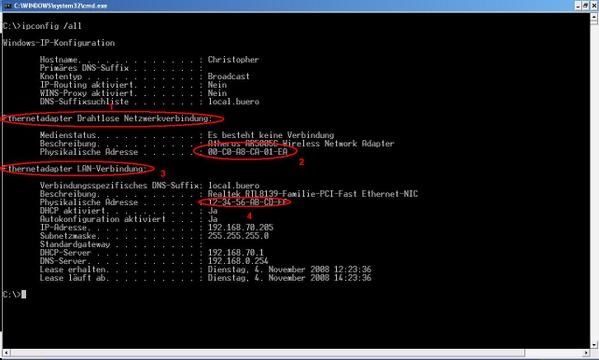
Auf dem obigen Bild sehen Sie eine Beispielausgabe des Befehls. Es gibt den "Ethernetadapter Drahtlose Netzwerkverbindung" (1), die WLAN-Karte. Ihre Mac-Adresse finden unter dem Abschnitt "Physikalische Adresse" (2). "Ethernetadapter LAN-Verbindung" ist die Netzwerkkarte für eine kabelgestützte Verbindung. Auch hier finden Sie die Mac-Adresse unter "Physikalische Adresse" (4). Die Adressen bestehen aus zwölf Zeichen, je zwei sind durch einen Bindestrich abgetrennt. Es dürfen nur folgende Zeichen darin vorkommen: 1,2,3,4,5,6,A,B,C,D,E,F.
Jetzt haben Sie die Mac-Adresse, die Sie Ihrem Systemadministrator übergeben müssen, damit die Internetverbindung aufgebaut werden kann.
Ich möchte jetzt beschreiben, wie die Mac-Adresse unter Windows ermittelt werden kann.
Klicken Sie auf "Start" -> "Ausführen" oder drücken Sie die Tastenkombination WIN+R.
Anschließend erscheint der Ausführen-Dialog. Geben Sie hier "cmd" ein.
Nun öffnet sich die Eingabeaufforderung, in welcher Sie die Möglichkeit haben, die Mac-Adresse auszulesen. Dies geschieht mit dem Befehl "ipconfig /all". Geben Sie diesen in die Eingabeaufforderung ein.
Die folgende Ausgabe wirkt auf den ersten Blick etwas kompliziert, aber ich erkläre Ihnen, wie Sie die benötigten Informationen herausfiltern. Erst einmal müssen Sie wissen, ob Sie eine Verbindung mit WLAN oder mit Kabel benutzen. Je nach Typ müssen Sie nämlich eine andere Mac-Adresse angeben, denn die WLAN-Karte wie auch LAN-Karte (mit Kabel) haben je eine andere Mac-Adresse.
Auf dem obigen Bild sehen Sie eine Beispielausgabe des Befehls. Es gibt den "Ethernetadapter Drahtlose Netzwerkverbindung" (1), die WLAN-Karte. Ihre Mac-Adresse finden unter dem Abschnitt "Physikalische Adresse" (2). "Ethernetadapter LAN-Verbindung" ist die Netzwerkkarte für eine kabelgestützte Verbindung. Auch hier finden Sie die Mac-Adresse unter "Physikalische Adresse" (4). Die Adressen bestehen aus zwölf Zeichen, je zwei sind durch einen Bindestrich abgetrennt. Es dürfen nur folgende Zeichen darin vorkommen: 1,2,3,4,5,6,A,B,C,D,E,F.
Jetzt haben Sie die Mac-Adresse, die Sie Ihrem Systemadministrator übergeben müssen, damit die Internetverbindung aufgebaut werden kann.
Werbung